Buka aplikasi SPSS
Kik All Programs › IBM SPSS Statistics › IBM SPSS Statistics 23. Lokasi shortcut disesuaikan dengan versi SPSS yang terinstall di komputer (versi lain tidah jauh berbeda).Close dialog Files, karena akan dilakukan analisis data sederhana
Untuk menutup klik (X) pada pojok kiri dialog Files seperti berikut,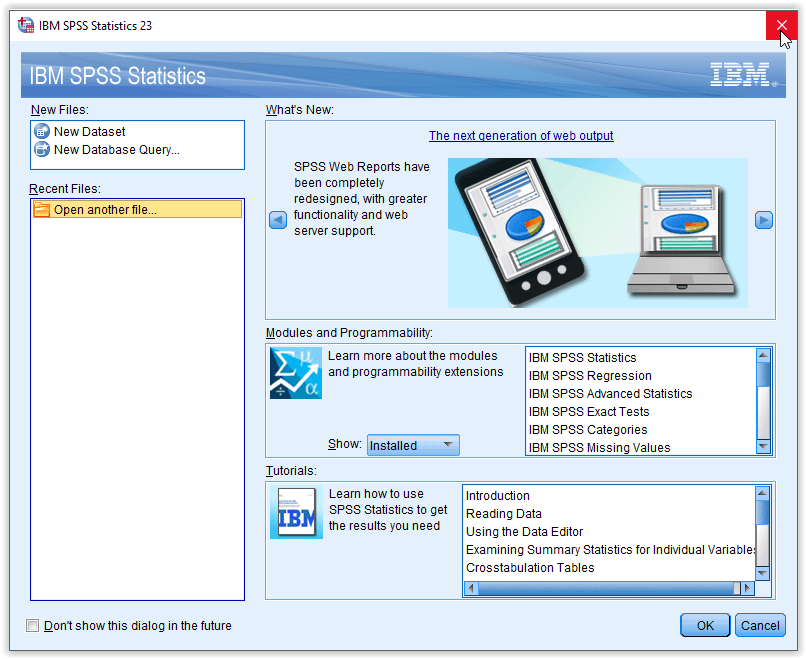
Data View: input data melalui lembar kerja dengan tab Data View
Data View adalah tampilan lembar kerja SPSS untuk menampilkan isi dari input data. Data yang dimasukkan diinput secara vertikal. Berikut ilustrasinya,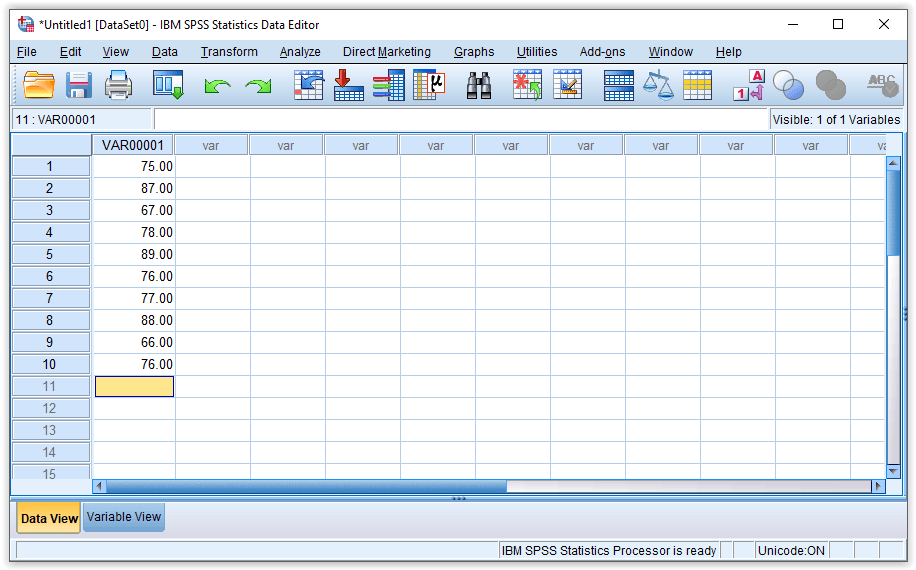 Perangkat lunak SPSS akan membuat variabel baru dengan VAR00001
Variable View: mengedit dan melihat variabel data pada lembar kerja
Anda dapat mengedit Variable View untuk merubah nama variabel, tampilan data, type data, panjang tampilan data. Berikut merubah nama variabel,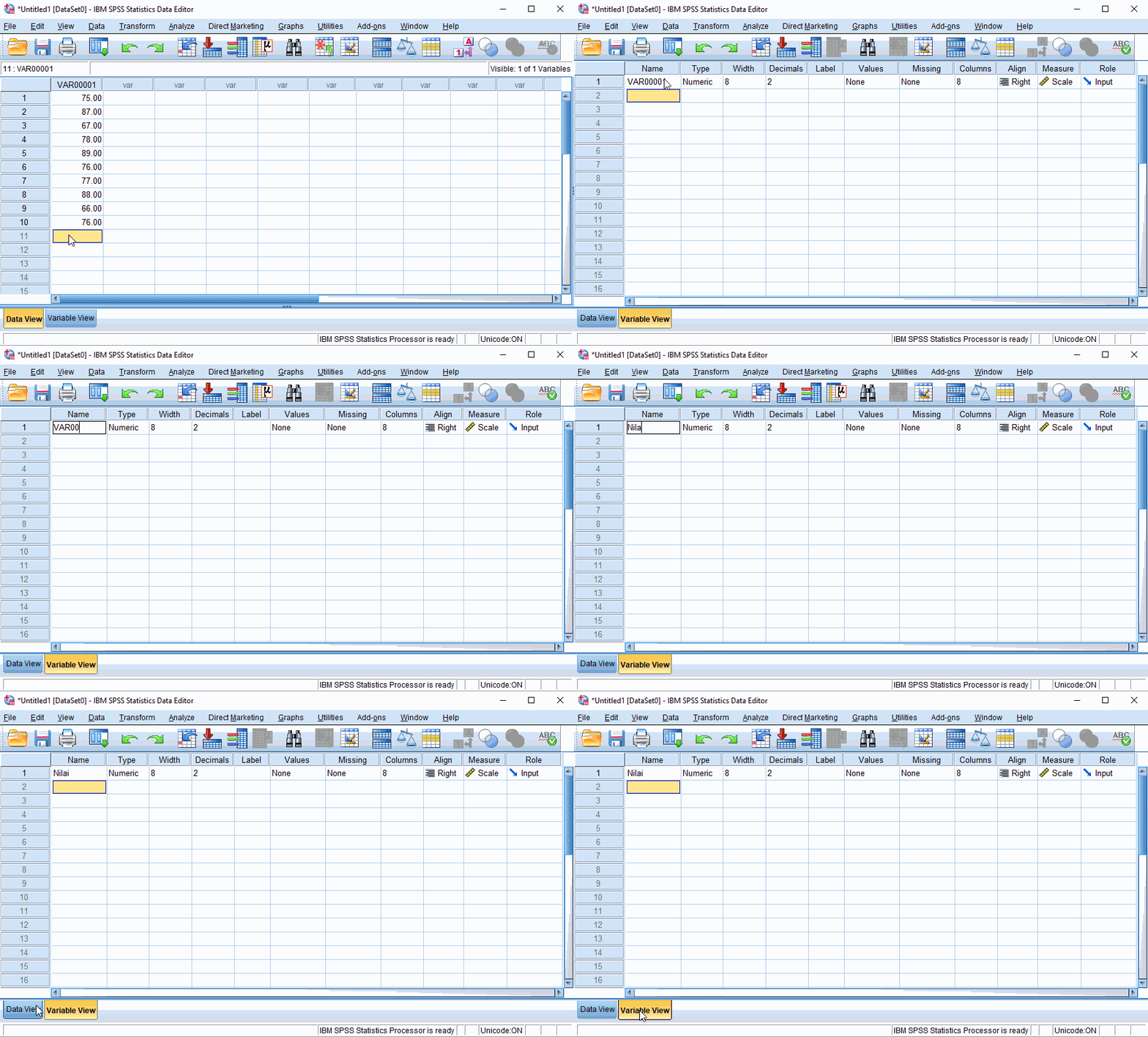 Variabel terbentuk menggunakan tipe data (measurement) scale.
Save: Menyimpan data yang telah diinput
Setelah memastikan data terinput benar. Anda dapat menyimpan lembar kerja SPSS dengan klik menu File › Save. Atau menggunakan shortcut keyboard Ctrl+S,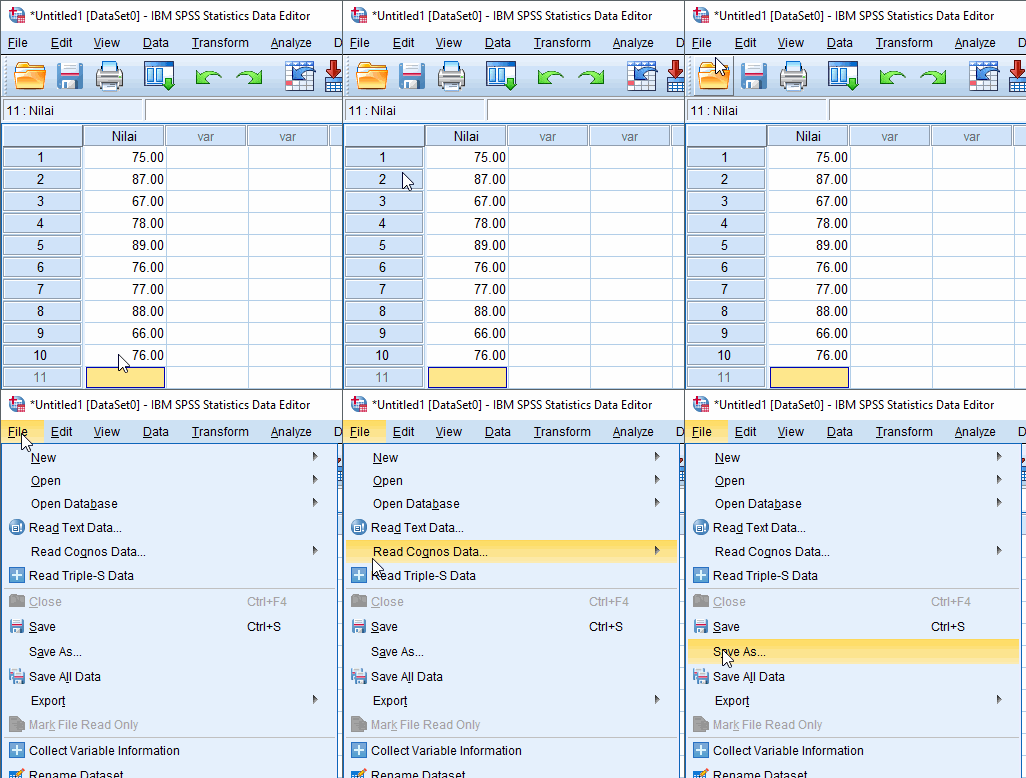
Pilih direktori penyimpanan dan simpan file data dengan nama
Jendela Save Data As akan terbuka untuk menyimpan file data yang telah diinput. Pilih direktori penyimpanan dan simpan file seperti ilustrasi berikut,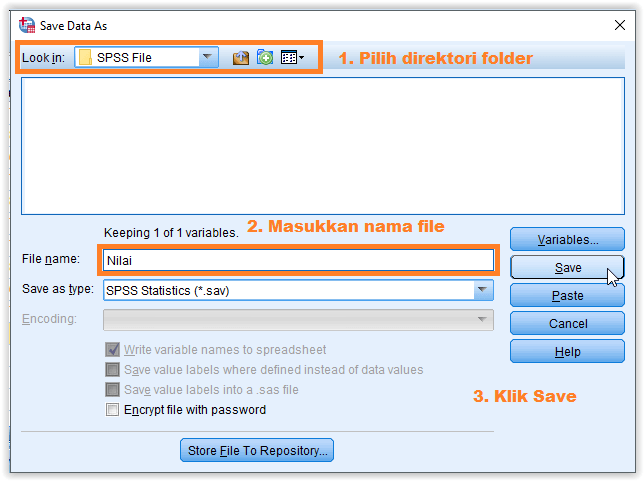 Klik Save
File tersimpan
File berhasil disimpan ditandai dengan keluaran berupa jendela output yang menampilkan lokasi penyimpanan, nama file, dan format file yang digunakan. (SAVE OUTFILE)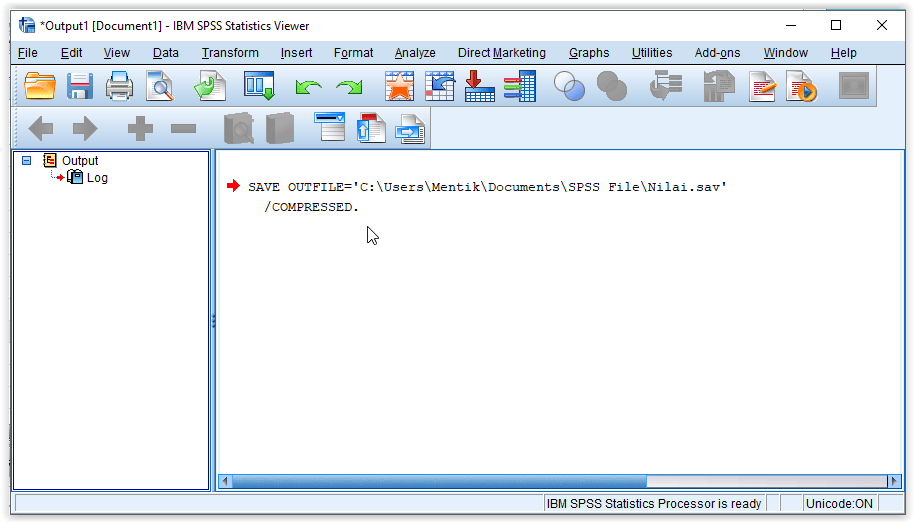 Anda dapat menutup kedua jendela jika tidak melakukan pekerjaan lainnya.
Minggu, 29 Juli 2018

Langganan:
Postingan (Atom)